図形(オートシェイプ)に文字を挿入
画像
2016-11-20 13:23:09
図形(オートシェイプ)にテキストを追加する
図形の挿入方法は図形の挿入(オートシェイプ)を参照してください。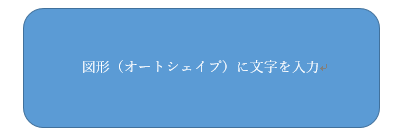 図形に文字を入れると自由な位置に移動できますし、ちょっとパワーポイントのような感じを出すこともできます。
2016年11月20日追記
WORD2010以降は下記の右クリックの動作をしなくても図形が選択されている状態で直接キーボードから文字を挿入できるようになっていました。ワード2007以前のバージョンは下記のように右クリックからテキストの追加を行ってください。 --追記以上
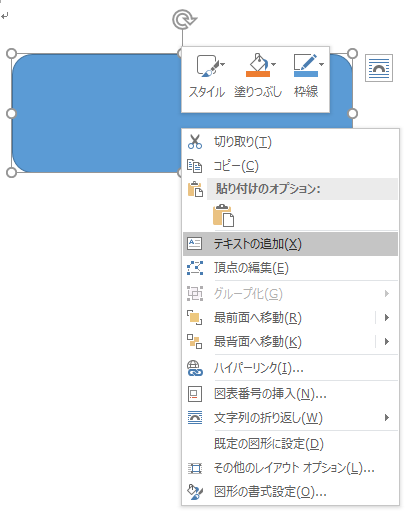
まず図形の上で右クリックします。メニューが表示されますのでテキストの追加をクリックします。
図形に文字を入れると自由な位置に移動できますし、ちょっとパワーポイントのような感じを出すこともできます。
2016年11月20日追記
WORD2010以降は下記の右クリックの動作をしなくても図形が選択されている状態で直接キーボードから文字を挿入できるようになっていました。ワード2007以前のバージョンは下記のように右クリックからテキストの追加を行ってください。 --追記以上
まず図形の上で右クリックします。メニューが表示されますのでテキストの追加をクリックします。
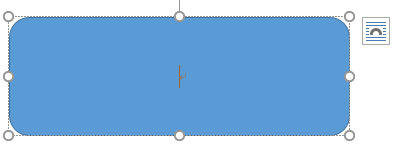
 図形にカーソルが表示されますので文字入力を行います。
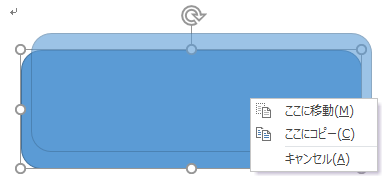
 図形の上で右クリックを行うときにマウスが動いてしまうと下の図のように移動とコピーのメニューが表示されます。この表示になったときは図形以外をクリックしてこの操作をキャンセルします。改めて右クリックしテキストの追加をクリックしてください。
 図形にテキストを追加したら図形の選択が難しくなります。図形を移動するときにマウスポインターの形状が十字の矢印に代わりますが、テキストを追加した場合は図形の枠線か選択のハンドルの周りの線上あたりでしか移動できなくなります。削除する場合も一度枠線の上でクリックしカーソルが表示されない状態にしてからでないと文字の削除になってしまいますので注意が必要です。
